
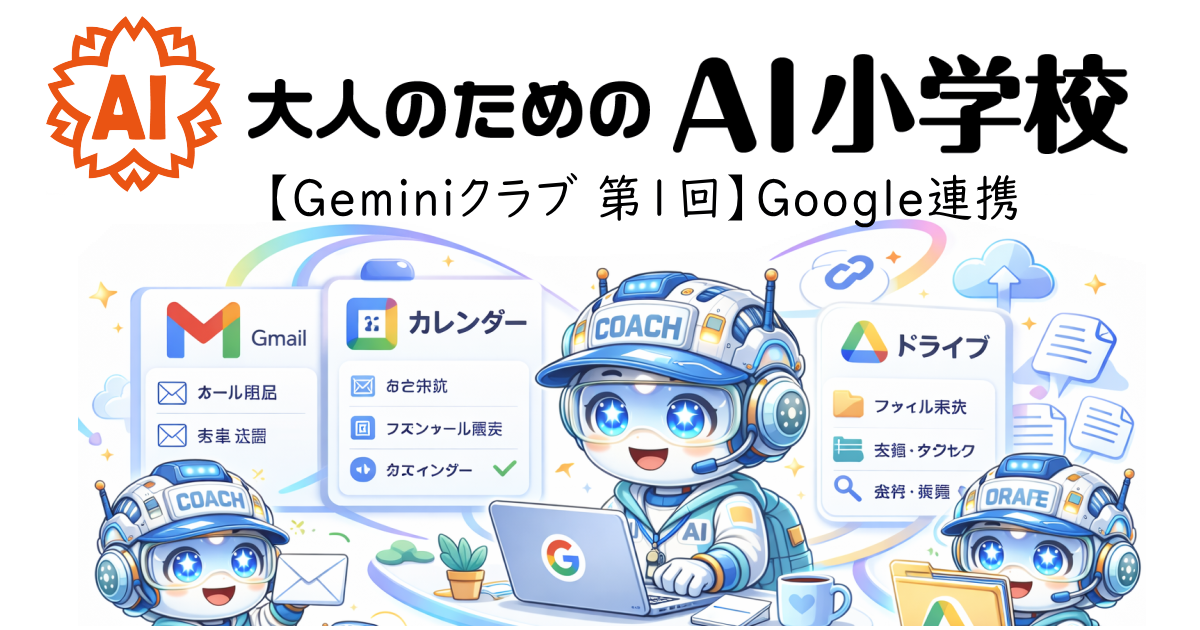
こんにちは、マッチャカです。
本編の授業では、AIを使って白紙のスライドから一瞬で構成を作り出す魔法を学びましたね。さて、放課後のお楽しみ「クラブ活動」もいよいよ第3弾。今回から新しいAIツール「Gemini(ジェミニ)」のクラブがスタートします!
「チャッピー(ChatGPT)、クロード(Claude)ときて、また新しいAIを覚えるの?」と思うかもしれませんが、安心してください。Geminiには、他の2つにはない「私たちの大半が毎日使っている、あのツールたちと直接つながる」という圧倒的な必殺技があるんです。
「あのメール、どこにいったっけ?」「あの資料、ドライブのどこに保存したっけ?」——そんな毎日のイライラを完全に消し去ってくれるGeminiの力を、熱血顧問のコーチ先生と一緒にマスターしていきましょう!
それではまずナビ先生の外来語コーナーからどうぞ!
📖 今日の外来語コーナー(ナビちゃん担当)
知ってるワードは飛ばしてOKです!
ナビちゃん こんにちは、ナビです!今日は2つです。Geminiの機能を使うときに出てくる言葉をサクッとやっつけていきましょう!
インテグレーション(Integration) :「異なるサービスやツールを連携・統合して、ひとつのように使えるようにすること」です! GeminiとGmailをつなぐ、GeminiとGoogleカレンダーをつなぐ——この「つなぐ」作業がインテグレーションです。インテグレーションがあると、「AIに話しかけるだけで、複数のアプリをまたいで仕事が片付く」という世界が実現します!
パーミッション(Permission) :「アクセスを許可すること・許可の設定」のことです! GeminiにGmailを読ませるためには、「あなたが私のメールを見ることを許可します」という手続きが必要です。これがパーミッションです。初めて連携するときに「許可しますか?」という画面が出てきたら、それがパーミッションの設定です。怪しいアプリには許可しないことが大切ですよ!
 ナビちゃん
ナビちゃんこの2つ、今日のトレーニングで早速出てきますよ!それではコーチ先輩、バトンタッチです!
🏃 ウォームアップ:Geminiの最大の武器とは?
コーチ先生 :ちわっす!Geminiクラブへようこそっす!理事長、「ChatGPTクラブ」と「Claudeクラブ」、お疲れさまでしたっす!
 理事長
理事長コーチ先生、よろしくお願いします。ChatGPTとClaudeの使い分けはだいぶ掴めてきたんですが、Geminiはどういうときに使うと一番便利なんでしょうか?
 コーチ先生
コーチ先生いい質問っす!ここで3つのAIの立ち位置を整理しておきましょう!
💡 3つのAIの特徴おさらい
| ChatGPT | Claude | Gemini | |
|---|---|---|---|
| 開発元 | OpenAI | Anthropic | |
| 得意なこと | 情報整理・万能型 | 自然な文章・表現力 | Google連携・検索との親和性 |
| 最大の武器 | カスタム指示+メモリ | 空気を読む文章力 | GmailやGoogleドライブと直接つながる |
コーチ先生例えるなら、チャッピーは「何でもできる万能な秀才」、クロードは「空気を読むのが上手な文芸員」でしたよね。
コーチ先生Geminiはズバリ、「あなたの机の引き出しの中身を全部知っている、超優秀な社内秘書」っす!
理事長机の引き出しの中身……?
コーチ先生理事長、普段メールはGmailを使っていますよね?資料の保存にGoogleドライブを使ったりもしていませんか?GeminiはGoogleが作ったAIなので、設定さえすれば、理事長のGmailやドライブの中身を直接読みに行ってくれるんっすよ!
理事長えっ!?ということは、「昨日〇〇さんから来たメールを探して」とか「ドライブにある先月の会議の資料を要約して」ってお願いできるんですか?
コーチ先生その通りっす!いちいちアプリを開いて検索窓で探す手間がゼロになるっすよ!これぞGemini最大の武器、「Google連携」っす!さっそく設定に入っていきましょう!
💪 トレーニング①:カスタム指示を設定する
コーチ先生トレーニングに入る前に一つだけ補足っす。ChatGPTクラブとClaudeクラブでやった「自分の前提をAIに覚えさせる(カスタム指示)」機能は、Geminiにも似たような設定があるっす。
理事長Geminiでも自分のこと(50代・熊本在住など)を覚えさせておけるんですね。
コーチ先生そうっす!設定の場所だけ確認しておきましょう。gemini.google.comを開いてログインしたら、画面のメニューから「設定」を探してください。「Geminiへのカスタム指示」という項目の中に入力欄があるっすよ!
理事長ありました。ChatGPTやClaudeと同じように、自分の背景や回答のルールを書いておく欄ですね。
コーチ先生その通りっす!やり方はチャッピーやクロードとほぼ同じなので、ここでは深追いしないっす。Geminiの真の力は次のトレーニングにあるっすから!
⚠️ 注意:画面の仕様は変わることがあります Geminiの設定画面のデザインや項目名は、アップデートによって変更されることがあります。画面のレイアウトが異なる場合でも、設定メニューの中に同様の機能がありますので、近い項目を探してみてください。わからない場合はGeminiに「カスタム指示の設定方法を教えて」と聞くのが一番早いっすよ!
💪 トレーニング②:拡張機能(Google連携)をオンにする
コーチ先生いよいよ本番っす!GeminiにGmailやドライブを見に行く許可を与える「アプリ連携」のスイッチをオンにしていきますよ!
コーチ先生Geminiの画面を開いたら、画面左下のメニューアイコンをクリックして「アプリ連携」を選ぶっす!
理事長開きました。「Google Workspace」という項目があって、Gmail・Googleドライブ・Googleドキュメントのアイコンが並んでいます。
コーチ先生それっす!その横にあるトグル(スイッチ)を右に倒して「オン」にしてください。パーミッション(アクセス許可)の確認画面が出てきたら「許可する」を押すっすよ!
理事長ポチッ……はい、オンになりました。たったこれだけでいいんですか?
コーチ先生これだけっす!これでGeminiはただのAIから、「理事長のメールと資料を把握している専属秘書」に進化したっすよ。インテグレーション完了っす!
⚠️ 注意:連携機能の仕様は変わることがあります 連携できるGoogleサービスの種類や操作方法は、アップデートによって変更されることがあります。また、連携機能の一部は地域や利用環境によって使えない場合もあります。最新の状況はGeminiに直接「Google連携の設定方法を教えて」と聞くのが一番確実っすよ!
💪 トレーニング③:GmailやDriveから情報を一瞬で探し出す
コーチ先生さあ、魔法の時間っす!普通のチャット画面に戻って、Geminiに話しかけてみましょう。確実に連携機能を使いたいときは、プロンプトの最初に「@」と入力すると、連携できるアプリのリストが出てくるっす。そこから選んで指示を出すと、AIが迷わず探しに行ってくれますよ!
✏️ 実践プロンプト① Gmailから探して要約する
@Gmail 昨日から今日にかけて届いた未読メールを確認し、重要なものを箇条書きで要約して教えてください。
理事長「@Gmail」と入力したらアプリの候補が出てきました……選んで送信します。うわっ!「Gmailを検索しています」という表示が出た後、本当に私の受信トレイの未読メールの内容が箇条書きで出てきました!
コーチ先生どうっすか!わざわざGmailのアプリを開かなくても、AIが勝手に読んで大事なポイントだけ教えてくれるっすよ!
理事長毎朝メールチェックに30分かけていたのが、一瞬で終わってしまいそうです。
コーチ先生しかも続けて「このメールへの返信文を作って」と頼めば、そのまま返信文まで作ってくれるっす。次はGoogleドライブっすよ!
✏️ 実践プロンプト② ドライブの資料を探して質問する
@Google Drive ドライブ内にある「(探したいファイル名の一部やキーワード)」という資料を探して、その中で一番重要なポイントを3つ教えてください。
理事長先月のスタッフ会議の議事録のキーワードを入れてみました……該当するファイルを見つけてきて、「重要ポイントは以下の3つです」と要約してくれました!しかも元ファイルのリンクまで貼ってくれています!
コーチ先生これでもう「あの資料、どのフォルダに入れたっけ……?」と迷子になることはないっすね!Geminiに聞けば一発っす!
✏️ 実践プロンプト③ 今週の予定を確認する
@Google カレンダー 今週の予定を教えてください。特に移動が必要な予定があれば、場所も合わせて教えてください。
理事長カレンダーも連携できるんですね!「今週は〇曜日に〇〇の打ち合わせ、〇曜日に〇〇の訪問があります」と、予定表を開かずに把握できてしまいました。
コーチ先生Gmail・ドライブ・カレンダーの3つが揃えば、Geminiという「司令塔」から仕事のほとんどを操れるようになるっすよ!
🎯 クールダウン:今日のまとめ
コーチ先生今日のトレーニング、お疲れさまでしたっす!
💡 今日のまとめ
- GeminiはGoogleのAIで、Gmail・Googleドライブ・Googleカレンダーと直接つながれる
- カスタム指示はChatGPT・Claudeと同様に設定できる
- プロンプトの最初に「@」をつけると連携アプリを指定できる
- メール確認・資料検索・予定確認がAIとの会話だけで完結する
理事長コーチ先生、ありがとうございました!毎日使っているGmailやドライブがAIとつながると、こんなに仕事が早くなるんですね。情報の「探し物」をする時間が今日からゼロになりそうです!
コーチ先生3つのAIが揃ったっす!次回のGeminiクラブ第2回では、有料プランのGemini Advancedでさらに何ができるかをじっくり掘り下げていきましょう!
🎁 本日のお土産
太字の部分を自分の状況に書き換えて使ってください。
✏️ お土産① メールの確認と返信案を一気に作る
@Gmail 〇〇さん(または〇〇株式会社)から最近届いたメールを探して内容を要約してください。また、そのメールに対して「今回は見送らせてほしいが、またの機会にお願いしたい」という丁寧なお断りの返信メールの文面を作成してください。
✏️ お土産② ドライブの資料を比較する
@Google Drive ドライブ内にある「資料Aの名前」と「資料Bの名前」を探して、内容の違いを表形式で比較してください。
✏️ お土産③ 今週の予定と準備事項を確認する
@Google カレンダー 今週の予定を確認して、移動が必要な予定と事前に準備が必要そうな予定を教えてください。
📣 次回予告
写生大会第1回:画像を「読む」〜AIに写真を見せて聞く〜
Geminiクラブ第1回、お疲れさまでした!ここで少し、この先の授業の全体像をお伝えしますね。
4年生から始まったクラブ活動は、5年生・6年生でも同じように続いていきます。ChatGPTクラブ・Claudeクラブ・Geminiクラブがそれぞれ第2回・第3回と続いて、各ツールをどんどん深く使いこなせるようになっていきますよ。
そして年に一度、学年の終わりには「写生大会」という学校行事があります。クラブ活動とは別の特別な授業で、今回がその第1回です。写生大会は全部で3回あり、最後の第3回が終わったら、いよいよ「卒業式(まとめ)」につながっていきます。
さて、次回の写生大会第1回では、いよいよテキスト(文字)だけでなく「画像」をAIに認識させる魔法をお伝えします。スマホで撮った写真、手書きのメモ、商品のラベル——これらをAIに見せるだけで、内容を読み取って説明してくれますよ!
理事長全体の流れがわかると、ゴールが見えてきて安心しますね。写生大会も楽しみです!
キーンコーンカーンコーン🔔
理事長写真や画像をAIが見てくれるとは……次回の写生大会、とても楽しみです!ところで、写生大会には専任の先生がいらっしゃるんですよね?
アート先生:はじめまして、写生大会専任講師のアート先生よ。絵筆とパレットを持って、皆さんをAIの「目」の世界へご案内するわね。次回、一緒に楽しみましょうね!