

こんにちは、マッチャカです。
今日からいよいよ、放課後のお楽しみ「クラブ活動」が始まります。
本編の授業では「どのAIでも使える基本的な考え方」を学んできました。クラブ活動では「特定のAIツールの、もっと便利な使い方」に特化して学びます。記念すべき第1回のテーマは「AIを自分専用の秘書にする方法」です。
AIを使うとき、毎回「私は熊本県でサービス業に従事しています」と説明するのは面倒ですよね。今回は、チャッピー(ChatGPT)にあなたのことをずっと覚えさせておく設定を行います。
このクラブ活動の顧問は、熱血で頼もしい「コーチ先生」です! それではまずナビ先生の外来語コーナーからどうぞ。
📖 今日の外来語コーナー(ナビちゃん担当)
知ってるワードは飛ばしてOKです!
 ナビちゃん
ナビちゃんこんにちは、ナビです!クラブ活動でも横文字を解説しますよ。今日は5つです!
カスタム指示(Custom Instructions) :「AIにあらかじめ『私のこと』と『答えてほしいルール』を覚えさせておく機能」のことです! これを設定すると、毎回指示を出さなくても、AIが常にあなたに合わせた答えを出してくれます。今日のメインテーマです!
パーソナライズ(Personalize):「その人に合わせて使いやすく最適化すること」です! カスタム指示もメモリも、チャッピーをあなた専用にパーソナライズするための機能です。
メモリ(Memory): 「会話の中でAIが重要だと判断したことを自動で記憶しておく機能」のことです! 3年生のコラムで少し触れましたね。会話をまたいでも記憶が引き継がれるので、長く使えば使うほどAIがあなたの好みを学習していきます。
デフォルト(Default) :「何も設定しない初期状態・標準設定」のことです! カスタム指示を何も入れていない状態がデフォルトです。デフォルトのままだと、AIは毎回「初対面の相手」として答えてきます。
トグル(Toggle) :「オン・オフを切り替えるボタン・スイッチ」のことです! ChatGPTの設定画面にはトグルスイッチがたくさん出てきます。右に倒すとオン、左に倒すとオフです。
この5つ、今日の部活で早速出てきますよ!それではコーチ先輩、よろしくお願いします!
🏃 ウォームアップ:なぜ「育てる」が必要なのか

コーチ先生: ちわっす!クラブ活動の顧問を担当するコーチです!理事長、本編の授業お疲れさまでした。ここからはもっとラクに、もっと楽しくAIを使い倒していくっすよ!
 理事長
理事長コーチ先生、よろしくお願いします!すごく元気ですね(笑)。今日は「AIに自分のことを覚えさせる」設定だと聞きました。
 コーチ先生
コーチ先生その通りっす! 理事長、AIに「旅行の計画を立てて」と聞いたとき、「予算は?」「誰と行くんですか?」と毎回聞き返されたり、自分に合わないプランを出されたりしてイラッとしたことはないっすか?
理事長ありますあります。「私は50代で観光地巡りは嫌いで、好き嫌いはないけど麺類は今食べないようにしている……」って毎回入力するのは正直面倒くさいです。
コーチ先生そこで登場するのが「カスタム指示」と「メモリ」っす! この2つを設定しておけば、チャッピーは常に「理事長は熊本在住で、観光地巡りは嫌い、麺類は食べない」という前提で答えてくれるようになるっす。まさに専属秘書っすね!
コーチ先生スポーツで言えば、デフォルトのままは「借り物のグローブ」。カスタム指示とメモリを設定したチャッピーは「自分の手に合わせてなじませたグローブ」っす。同じ道具でも、パフォーマンスが全然違ってきますよ!
💡 2つの記憶機能の違い
| カスタム指示 | メモリ | |
|---|---|---|
| 登録方法 | 自分で手動入力 | AIが自動で記録 |
| 内容 | 常に適用したい前提・回答スタイル | 会話から拾った重要情報 |
| 管理 | 自分で書き換える | 定期的に確認・削除 |
| 向いている情報 | 職業・立場・回答の形式 | プロジェクト名・好み・状況 |
コーチ先生AIも筋肉と同じっす!使えば使うほど自分専用に仕上がっていきますよ。さあウォームアップはここまで!トレーニングに入りましょう!
💪 トレーニング①:カスタム指示を設定する
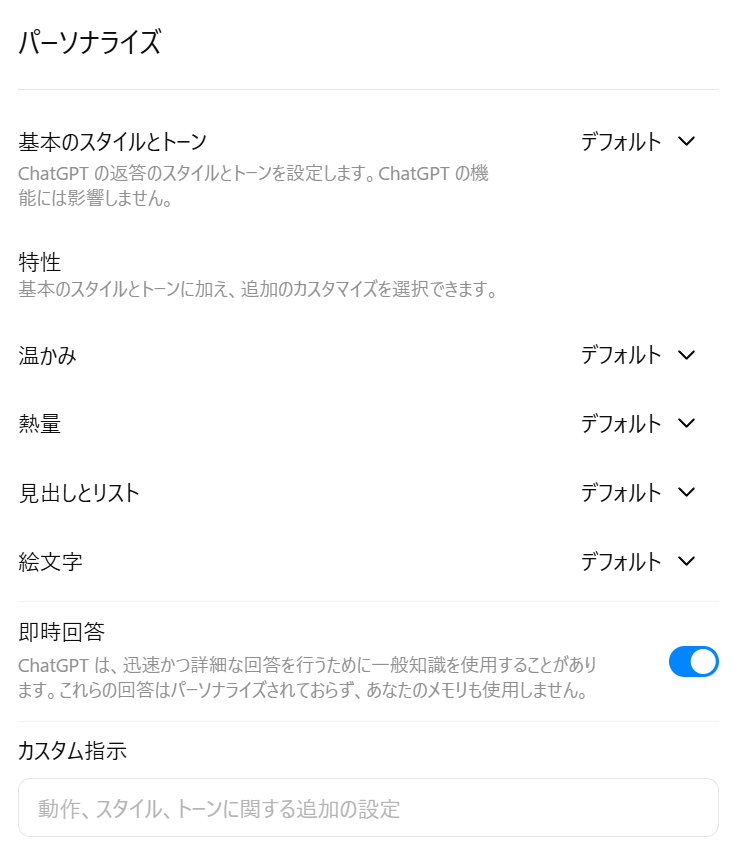
コーチ先生まず「カスタム指示」からいくっす! 画面の左下(スマホの場合は左上のメニューの中)にある自分の名前やアイコンをクリックして「設定」→「パーソナライズ」を開くっす!
 理事長
理事長開きました!いろいろ項目がありますね。
コーチ先生上から項目ごとに好みのスタイルやトーンなどを選んでいき、それ以外の要望は「カスタム指示」という入力欄に「どう振る舞ってほしいか」を書きます。
 コーチ先生
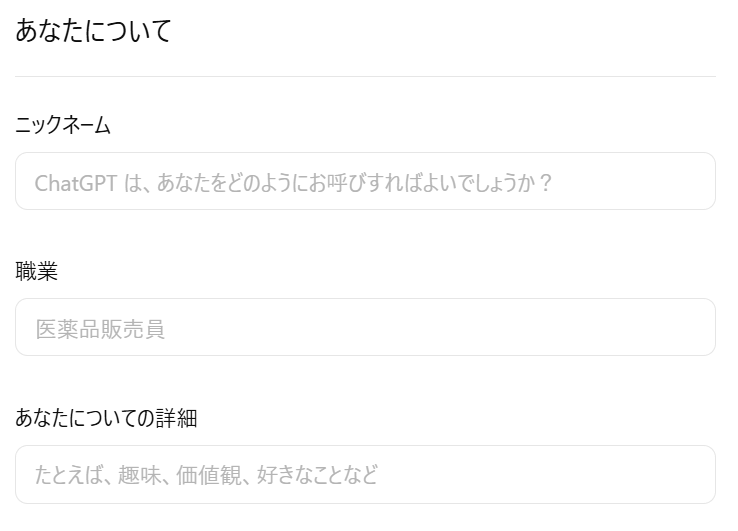
コーチ先生その下には「あなたについて」という欄があって、ニックネーム・職業・あなたについての詳細を入力できるっす。これらを埋めていくっすよ!
理事長入力しました。これで毎回説明しなくてよくなるんですね。
コーチ先生そうっす!設定を保存したら、新しいチャットを開いて何か普通に質問してみてください。自己紹介なしでも、あなたの状況に合った答えが返ってくるはずっす!
理事長……試してみました。新しいチャットを開いて何も説明せずに「今月のスタッフミーティングのアジェンダを作って」と送ったら、私の状況に合わせた内容が、箇条書きでコンパクトに出てきました!
コーチ先生ナイスプロンプトです!それがカスタム指示の効果っすね!
💪 トレーニング②:メモリを管理する
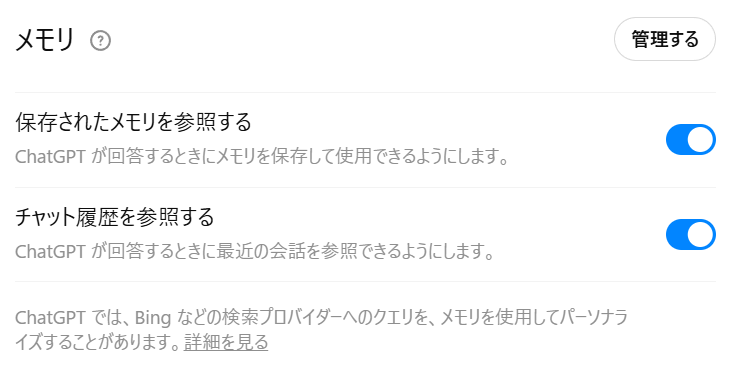
コーチ先生次はメモリっす。同じ「設定」→「パーソナライズ」の画面の中に「メモリ」という項目があって、右側に「管理する」ボタンがあるっす。そこをクリックしてみてください。
理事長開いたら箇条書きでいろいろ出てきました。「熊本県に住んでいる」「サービス業」……本当に会話から勝手に抜き出してメモしているんですね。
 コーチ先生
コーチ先生そうっす!「保存されたメモリを参照する」と「チャット履歴を参照する」の2つのトグルがあって、両方オンにしておくとチャッピーが過去の会話も記憶として活用してくれるっす。 もし間違った記憶や忘れていい記憶があったら、横のゴミ箱マーク🗑️を押せば一瞬で消せるっす
💡 メモリを直接操作する裏技
設定画面を開かなくても、普通のチャット画面でチャッピーに直接お願いできるっすよ!
- 「今の話はメモリに保存しておいて」
- 「前に話した〇〇のことはメモリから忘れて」
こう話しかけるだけで、チャッピーが自分でメモを書き換えたり消したりしてくれるっす!
理事長チャットで直接操作できるのは便利ですね!
⚠️ 注意:画面の仕様は変わることがあります
ChatGPTの設定画面のデザインや項目名は、アップデートによって変更されることがあります。画面のレイアウトが異なる場合でも、「設定」→「パーソナライズ」の中に同様の機能がありますので、近い項目を探してみてください。わからない場合はチャッピーに「カスタム指示の設定方法を教えて」と聞くのが一番早いっすよ!
🎯 クールダウン:今日のまとめ
コーチ先生今日のトレーニング、お疲れさまでした!
💡 今日のまとめ
- デフォルトのままのAIは毎回「初対面」として動く
- カスタム指示で「常に知っておいてほしい前提」を手動登録できる
- メモリでAIが会話から自動的に重要情報を記録してくれる
- メモリは定期的に確認・不要なものは削除する習慣を
- チャットで直接「覚えて」「忘れて」と頼む裏技も使える
コーチ先生カスタム指示とメモリは一度設定したら終わりじゃないっすよ。仕事の状況が変わったら内容を更新する。メモリに間違いがあったら削除する。育てながら使い続けることで、どんどん精度が上がっていきます。今日のトレーニング、しっかり復習しておいてくださいね!
理事長コーチ先生、ありがとうございました!毎回条件を入力する手間が省けて、これからの作業が圧倒的に早くなりそうです。
🎁 本日のお土産
カスタム指示に使える文章の型です。自分の状況に書き換えて使ってください。
✏️ お土産① カスタム指示(上の箱)テンプレート
・年齢/性別:(例:50代・男性) ・職業:(例:○○業) ・ITリテラシー:(例:専門用語はわからない) ・趣味/関心:(例:○○・○○) ・AIの主な用途:(例:文書作成・情報整理・アイデア出し)
✏️ お土産② カスタム指示(下の箱)テンプレート
・口調:丁寧な敬語で、親しみやすいトーンで。 ・専門用語:横文字やIT用語は極力使わず、身近な例え話で説明してください。 ・回答の長さ:結論から先に、箇条書きを使って簡潔に答えてください。 ・提案のルール:アイデアを出すときは必ず(数)つの選択肢を用意してください。
📣 次回予告
4年生2学期:同じ内容を相手に合わせて変える(本編に戻ります)
クラブ活動お疲れさまでした!次回は本編の授業に戻ります。「専門家向けに書いた資料を初心者向けに書き直したい」「若者向けのポップな文章を年配の方向けに直したい」——そんなターゲットに合わせた文章の書き換えを一瞬で終わらせる方法をお伝えします。
理事長同じ内容でも相手によって言葉を選ぶのって、私でも難しいと思っていました。次回も楽しみです!
キーンコーンカーンコーン。