

第0話|入学案内
- 「今うわさのAIを使えるようになりたいけど、そもそも何から始めていいかさえわからない」
- 「今の面倒な業務がすごく楽になるらしいけど、どう取り入れればいいかわからない」
- 「なにより、難しそうなノウハウをイチから覚える気力も時間もない……」
そんなリアルな本音と焦りを抱える大人たちが、専門用語なしで、もう一度ゼロから安心して学べる場所が必要だ。
そう思い、この『大人のためのAI小学校』を開校することにしました。
◆ この学校について
はじめまして、「大人のためのAI小学校」理事長のマッチャカです。
私のポジションは、皆さんに上から目線で教える専門家ではありません。
実はこの学校、私が「自分自身が学び直したくて作った学校」なんです。
AIを使い始めてまだ半年。日々試行錯誤しながら学んでいる途中です。
だから私の肩書きは「理事長」ですが、皆さんと同じ一番前の席で、一緒に学び直しています。

教壇に立つのは、世界中の知識を持つ最新のAI「アイ先生」です。
アイ先生は超優秀ですが、丁寧に説明しようとするあまり、つい理系よりの小難しい言い回しになってしまうクセがあります。
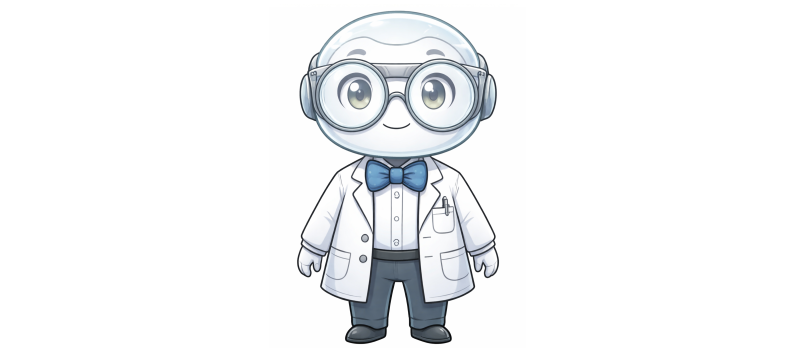
そこで私の役割は、アイ先生の説明が難しくなったときに皆さんの代わりに手を挙げ、誰もがわかりやすい言い回しにしてもらいながら授業を進行していくことです。それがこの学校のスタイルです。
アイ先生との授業は次回からのお楽しみです。
そしてもう一人、頼もしい仲間がいます。
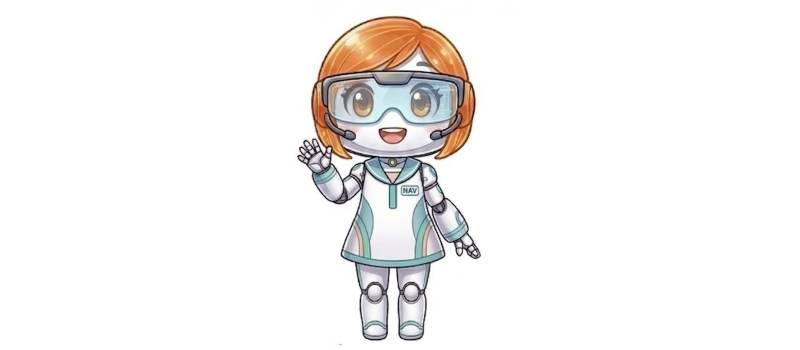
授業の前に毎回「今日の外来語コーナー」を担当してくれるナビ先生です。
 ナビちゃん
ナビちゃんはじめまして!ナビです!授業に出てくる難しい言葉を事前に全部わかりやすく解説するのが私の役目です!よろしくお願いします!
 理事長
理事長頼もしいですね。これからよろしくお願いします
AIを学んでいく上で、避けて通れないのが「聞き慣れない横文字」や「専門用語」です。 「難しそうだな…」と構えてしまうかもしれませんが、実はこれ、覚えてしまうとこれ以上なく便利な「魔法の短縮言葉」なんです。
例えば、「プロンプト」という言葉。 これは、AIに出す「指示」や「命令」のことですが、AIの世界ではこの言葉が共通言語になっています。
もしこの言葉を使わないと、 「AIに対して、こちらがやってほしいことを伝えるために入力する、あの命令の文章や言葉の塊のことなんだけど……」 という、非常にまどろっこしい説明を毎回しなくてはなりません。
でも、「今のプロンプト、すごくいいね!」の一言で、この意味がパッと通じ合うようになります。 このように、専門用語は「会話の時間をショートカットするための道具」に過ぎません。
当校では、こうした言葉を一つずつ丁寧にひも解いていきます。 少しずつ語彙が増えていくと、他のYouTubeやニュースを見た時に「あ、これ知ってる!」という瞬間が必ず訪れます。その時、あなたの情報収集の幅は、これまでとは比べものにならないほど大きく広がっているはずです。
ナビ先生の「今日の外来語コーナー」は、その第一歩です。すでに知っている言葉は、どんどん読み飛ばして本編に進んでくださいね。
◆ 授業で大切にする「3つのステップ」
この学校の授業は必ず以下の3つの順番で進みます。
- 知る(理解): 魔法でも何でもない、AIの本当の「正体」を知る。
- 考える(思想): AIには絶対に奪えない「人間の強み」は何かを考える。
- 使う(実践): 実際にAIを使って、仕事や生活が劇的にラクになる喜びを味わう。
この学校では、小難しい知識を詰め込んで終わることは絶対にしません。「明日、さっそく自分の仕事で使ってみよう!」という実践の喜びを一番大切にします。
◆ 一つだけ、最初にお伝えしておきたいこと
この学校で学ぶ内容は、来年には変わっているかもしれません。いや、来月変わっているかもしれない。それがAIという世界の現実です。
でも「変わり続けることを前提に学ぶ」、それがこの学校の姿勢です。
地図が変わっても歩き続けられる力を、一緒につけていきましょう。
理事長それでは続きはナビ先生にお任せします
ナビちゃんはい!それではここからは私ナビが担当していきます!
◆ 授業を始める前に、今日は3つだけ道具を揃えましょう。全部無料です。
その3つとは
- ChatGPT(チャッピーの愛称でも知られる、現在知名度No.1のAI)
- Googleアカウント(チャッピーをはじめ、今後使用するツールにログインするためのパスポート)
- メモ帳(授業内容を書き留めるノート)
早速この道具を揃えていきますが、その前に今日一つだけ覚えてほしい言葉があります!
📖 本日の外来語コーナー
ナビちゃん本日の外来語は1つです
AIを学ぶ上で、よく使うワードなので覚えておきましょう!
プロンプト(Prompt):AIに対してユーザーが入力する「指示・命令・質問」のことです。「チャッピーに話しかける言葉」と思ってもらえれば大丈夫ですよ!これから授業の中で何度も出てくる言葉です!
◆ チャッピーを呼び出します(準備・練習)
まず、道具をそろえる前にChatGPTを呼び出し軽く使ってみます。チャッピーはログインしなくてもそのままとりあえず使えます!スマホでもパソコンでも、以下ののアドレスを開いてください。
画面が開いたら入力欄にプロンプトを入れてみましょうね。「今日の天気は?」でも「おすすめの映画は?」でもなんでも構いません。どんなプロンプトを入れても怒られませんので、まずは気軽に話しかけてみてください!
パソコンで使う方へ、最初の大事な注意!
文章の途中で「改行」したい時は、必ず「Shiftキーを押しながらEnterキー」を押してください!
普通のEnterキーを押すと、書きかけのまま送信されてしまってパニックになります!
◆ Googleアカウントの取得(道具その1)
チャッピーを使ってみたところで、ここからが道具の準備です。
まずは「Googleアカウント」を取得します。
この「Googleアカウント」は、今後もAIを使っていく上で様々なサービスに簡単にログインできるパスポートのような役割をします。必ず取得しておきましょう!
すでにGoogleアカウントをお持ちの方は、そのまま使っていただいて構いません。
ただし当校では、AI専用のアカウントを新しく作ることをおすすめしています。
Googleアカウントは複数持つことができます。
これからいろんなAIサービスに登録していくと、英語のメールがたくさん届くようになります。
普段使いのメールと混ざると大事なメールが埋もれてします。
そのため、AI専用のメールを分けておくと、すっきり管理できますよ!
それでは新しい「Googleアカウント」の作り方ですが……
ここで皆さんに、この学校でよく使うお守りをご紹介しますね!
この先の授業で、こんな場面が必ず来ます。
- 「説明と自分の画面が違う」
- 「変なエラーが出た」
- 「次にどこを押せばいいかわからない」
そんなときは、AIに聞いてしまえばいいんです!
困っていることを言葉にして、プロンプトとして入れるだけ。
iPhoneでもAndroidでも、WindowsでもMacでも、あなたの状況に合わせた答えを丁寧に教えてくれます。
これがこの学校のお守りです!困ったときはいつでも使ってくださいね!
私たちAIは24時間365日待機中ですから!
それでは早速、新しい「Googleアカウント」の作り方をチャッピーに聞いてみましょう!
先ほど開いたchatgpt.comの入力欄に、このプロンプトをそのまま入れてください。
「Googleアカウントを新しく作りたいです。今使っているスマホ(またはパソコン)での手順を、初心者にもわかるように順番に教えてください」
チャッピーが手順を教えてくれます。
途中でわからなくなったら、そのままチャッピーに続けて聞いてくださいね!
「次はどこを押せばいいですか?」でOKですよ!
◆ チャッピーにログイン(道具その2)

先ほど開いたチャッピーにログインして自分用の道具にします。
ログインすることで、チャッピーとの会話履歴が残るようになり、自分の相棒のように使えるようになります。毎回一から話し直す必要がなくなり、使える機能も増えます!
chatgpt.comを開いて「ログイン」を押し、「Googleで続ける」を選択し、先ほど作成したAI専用のGoogleアカウントを選ぶだけでログイン完了です!
ログインで詰まったときも、お守りを使ってくださいね!
「ChatGPTにGoogleアカウントでログインする方法を教えて」と聞けばOKです!
◆ 最後の道具はメモ帳(道具その3)
新しいアプリは不要ですよ!今お使いのスマホやパソコンに最初から入っているメモ帳で十分です。
- Windowsなら「メモ帳」
- Macなら「テキストエディット」
- スマホなら標準の「メモアプリ」
チャッピーが作ってくれた文章をコピーして貼り付けておく場所、それだけの用途です。高学年になったらもっと便利なツールを使いますが、今はこれで100点満点ですよ!
3つ揃いましたか?これであなたの机の上に道具が揃いました!いよいよ次回から授業が始まりますよ!
📣 次回予告
1年生1学期:検索エンジンとAIは何が違うの?
ここでついにアイ先生が登場します。
あなたが長年使ってきた「Google検索」と「AI」は、実は全く別の道具です。この違いを体感した瞬間、AIの使い方が180度変わります。
次の教室でお会いしましょう。
キーンコーンカーンコーン。